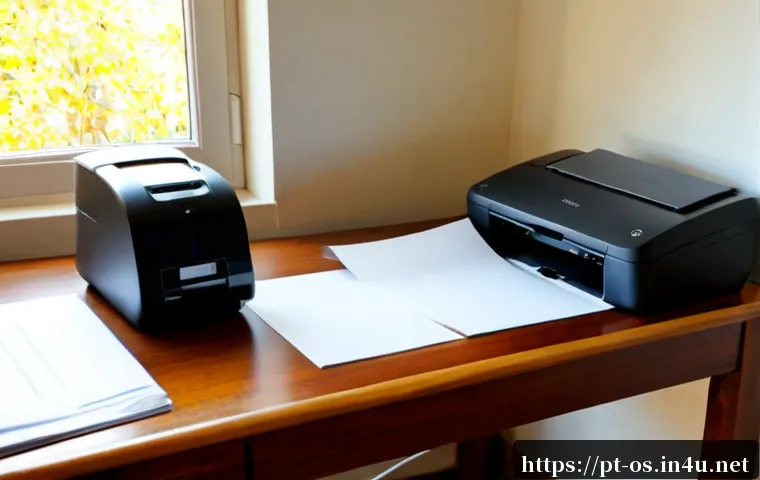
Aprenda a adicionar e configurar uma impressora no macOS por USB, Wi‑Fi, AirPrint ou endereço IP. Veja como escolher o método certo, evitar falhas de deteção e quando vale a pena procurar suporte técnico.
Para adicionar uma impressora no Mac, abra as definições de Impressoras e Scanners
e escolha o equipamento disponível por USB, Wi‑Fi, AirPrint ou rede. O método mais simples depende da utilização: USB para um Mac, AirPrint para redes domésticas e IP ou servidor de impressão para ambientes empresariais.
As impressoras compatíveis com AirPrint podem funcionar sem instalar manualmente controladores adicionais, mas funções específicas podem variar conforme o modelo.
Antes de comprar uma impressora, confirme a compatibilidade com macOS, as necessidades de digitalização e o tipo de consumíveis. Em escritórios, permissões de rede ou configurações geridas podem exigir apoio da equipa de TI.
Quando a impressora é essencial para o trabalho, assistência técnica pode evitar tempo perdido com falhas de rede, controladores e filas de impressão.
Visão geral
- USB: indicado para ligar uma impressora diretamente a um único Mac.
- Wi‑Fi e AirPrint: opção prática para casa, teletrabalho e pequenos escritórios.
- IP ou impressora partilhada: mais adequado quando a rede é gerida por uma empresa.
| Método de ligação | Facilidade de instalação | Limitações a considerar | Perfil de utilização |
|---|---|---|---|
| USB | Geralmente simples | Exige ligação física ao Mac | Um posto de trabalho |
| AirPrint / Wi‑Fi | Prática quando o equipamento é detetado | Mac e impressora devem estar acessíveis na mesma rede local | Casa, teletrabalho e pequeno escritório |
| Endereço IP | Depende da configuração da rede | Requer IP acessível e suporte do equipamento | Equipas e redes empresariais |
| Impressora partilhada | Pode depender de permissões | Configuração gerida por utilizadores ou equipa de TI | Escritórios com recursos partilhados |
Adicionar uma impressora no Mac: resposta rápida
O caminho começa nas definições do macOS, na área de Impressoras e Scanners. A partir daí, o sistema pode localizar impressoras ligadas por USB ou disponíveis na rede. Se a impressora tiver AirPrint, a configuração tende a ser mais direta, pois pode não exigir a instalação manual de software adicional.
Escolha o método de ligação antes de abrir as definições
Antes de procurar a impressora, confirme como ela será usada. Uma impressora ligada por cabo USB deve estar conectada e disponível para o Mac. Para Wi‑Fi, confirme se o Mac e a impressora conseguem comunicar na mesma rede local. Numa empresa, pergunte se existe um endereço IP, servidor de impressão ou regras específicas de acesso.
Esta verificação evita uma situação comum: tentar adicionar uma impressora Wi‑Fi que está ligada a outra rede ou cuja instalação é limitada por permissões. Se o equipamento for de trabalho e estiver gerido pela empresa, não altere definições de rede sem orientação.
Resumo: USB, AirPrint, Wi‑Fi, IP ou impressora partilhada
Escolha USB para uma utilização local e direta. Prefira AirPrint quando procura simplicidade numa impressora Wi‑Fi compatível com macOS. Use a adição por endereço IP se a impressora estiver na rede e esse método for suportado. Uma impressora partilhada pode ser útil no escritório, mas normalmente depende da configuração feita pela pessoa responsável pela rede.
Comparação dos métodos de instalação e quando cada um compensa
USB: opção simples para um único posto de trabalho
Uma ligação USB pode ser adequada quando a impressora fica ao lado do Mac e não precisa de ser usada por outras pessoas. Ligue o equipamento, verifique se está disponível para o sistema e procure-o em Impressoras e Scanners. O macOS pode procurar automaticamente o software de impressão necessário ao adicionar o dispositivo.
É uma escolha prática para tarefas pontuais, mas limita a partilha. Se vários utilizadores precisarem de imprimir, uma impressora de rede ou multifunções Wi‑Fi pode ser mais conveniente.
AirPrint e Wi‑Fi: conveniência para casa e pequenos escritórios
Uma impressora compatível com AirPrint pode funcionar no Mac sem que seja necessário instalar manualmente um controlador. Isto é especialmente útil em casa, onde vários dispositivos podem precisar de imprimir pela mesma rede local.
Ao comparar impressoras Wi‑Fi, confirme a compatibilidade declarada com macOS e AirPrint, além das funções que realmente vai usar. Uma multifunções pode ser relevante se também precisar de digitalizar documentos, mas funcionalidades avançadas de digitalização, bandejas ou acabamentos podem depender do modelo e do controlador disponível.
Endereço IP e servidor de impressão: necessidades de equipas e empresas
Em redes empresariais, uma impressora pode ser adicionada através do respetivo endereço IP, desde que esteja acessível e suporte esse tipo de configuração. Também pode existir um servidor de impressão que distribui o acesso pelos utilizadores.
Neste cenário, a instalação nem sempre está sob controlo do utilizador. Permissões de rede, perfis geridos, VPN e políticas internas podem impedir a adição manual. Se a impressora é necessária para faturação, contratos ou rotinas de equipa, confirme primeiro o procedimento com a equipa de TI ou com assistência técnica especializada.
Passo a passo para adicionar a impressora nas definições do macOS
Abrir Impressoras e Scanners e localizar o equipamento
Abra as definições do Mac e procure a secção Impressoras e Scanners. Escolha a opção para adicionar uma impressora e observe a lista de dispositivos encontrados. Uma impressora USB deverá surgir se estiver ligada e disponível; uma impressora de rede deverá aparecer quando puder ser detetada na rede local.
Se souber que a impressora está na rede mas não aparece, verifique se a adição por endereço IP é suportada. Em ambientes geridos, peça os dados corretos à equipa responsável em vez de tentar adivinhar o endereço ou alterar a rede.
Selecionar o controlador ou usar AirPrint quando disponível
Ao adicionar o equipamento, o macOS pode procurar software de impressão automaticamente. Quando aparecer a opção AirPrint, esta pode ser uma solução simples para equipamentos compatíveis. Noutros casos, poderá existir um controlador disponível para seleção.
Não assuma que todas as opções avançadas estarão acessíveis com qualquer método. A compatibilidade exata depende do modelo da impressora, da versão do macOS e do controlador disponível. Consulte a documentação do fabricante quando precisar de uma função específica.
Definir opções como formato de papel, duplex e bandejas
Depois da instalação, abra as opções de impressão para confirmar o formato de papel, a impressão frente e verso e outras definições disponíveis. Se a impressora tiver várias bandejas ou acabamentos, essas funções podem exigir configuração adicional ou um controlador compatível.
Faça uma impressão simples antes de depender do equipamento para um documento importante. Assim, confirma que a fila de impressão funciona e que as opções apresentadas correspondem ao que a impressora consegue executar.
Erros comuns que impedem a impressão e como evitá-los
Impressora não aparece na lista
Comece pelo básico: confirme que a impressora está ligada e disponível. Numa ligação USB, verifique o cabo e a ligação ao Mac. Numa impressora Wi‑Fi, confirme se ela está acessível na rede local. Se o equipamento não for detetado, a instalação por IP pode ser uma alternativa quando for suportada.
Mac e impressora estão em redes diferentes

Uma impressora de rede pode não aparecer se o Mac e o equipamento estiverem em redes diferentes ou sem acesso entre si. Isto acontece com frequência em espaços de trabalho com redes separadas para convidados, colaboradores ou equipamentos internos.
Evite alterar definições empresariais sem autorização. Em casa, confirme qual é a rede utilizada pela impressora; no escritório, confirme as permissões e a política de rede.
Fila de impressão parada, controlador inadequado ou permissões limitadas
Se a impressora aparece mas não imprime, verifique a fila de impressão e as mensagens apresentadas pelo macOS. Um controlador inadequado pode limitar funções ou causar resultados inesperados. Em redes geridas, o bloqueio pode estar relacionado com permissões, configurações centralizadas ou acesso por VPN.
Quando o problema afeta vários utilizadores ou uma impressora partilhada, assistência técnica ou suporte de TI costuma ser a opção mais segura.
Configuração para casa, teletrabalho e escritório
Recomendações para uma impressora doméstica partilhada
Para uma casa com mais do que um utilizador, uma impressora Wi‑Fi compatível com AirPrint pode simplificar o acesso a partir do Mac. Antes de escolher, avalie se precisa apenas de impressão ou também de digitalização. Considere igualmente a disponibilidade de consumíveis e a forma como o equipamento será usado no dia a dia.
Cuidados em redes de escritório, VPN e equipamentos geridos pela empresa
Em contexto profissional, uma impressora pode depender de acesso local, servidor de impressão ou regras internas. A disponibilidade de impressão remota, VPN ou rede partilhada deve ser confirmada com a empresa, pois não é igual em todas as organizações.
Se o Mac for gerido pela empresa, poderá haver limitações para instalar controladores ou adicionar impressoras. O procedimento correto pode exigir permissões de administrador ou intervenção da equipa de TI.
Quando funções de digitalização e gestão de consumíveis influenciam a escolha
Uma multifunções pode fazer sentido quando a digitalização faz parte da rotina. Ainda assim, confirme se as funções avançadas de digitalização estão disponíveis no macOS e no controlador usado. Para uso frequente, também vale comparar a disponibilidade de tinta ou toner, manutenção e eventual suporte técnico, sem decidir apenas pelo preço inicial do equipamento.
Critérios de escolha e comparação final
Compatibilidade com macOS e AirPrint
Verifique se a impressora é compatível com o macOS que utiliza e se suporta AirPrint quando pretende uma instalação mais simples. Não presuma que todos os recursos anunciados estarão disponíveis sem controlador: confirme as funções que são essenciais para si.
Custo total: equipamento, tinta ou toner, manutenção e suporte
O custo de uma impressora não se resume ao equipamento. Avalie consumíveis, manutenção, necessidades de digitalização e disponibilidade de assistência técnica. Para um pequeno negócio, a fiabilidade e o tempo poupado podem ter tanto peso quanto a compra inicial.
Quando configurar internamente e quando contratar assistência técnica
A configuração interna costuma ser razoável quando a impressora é USB ou AirPrint e está numa rede doméstica simples. Procure suporte técnico quando existem falhas persistentes, rede empresarial, permissões desconhecidas, vários utilizadores ou necessidade de funções específicas que não aparecem no Mac.
Escolha rápida
Antes de decidir, confirme estes pontos:
- Para simplicidade: procure compatibilidade com AirPrint e macOS.
- Para digitalizar e imprimir: compare impressoras multifunções e confirme as funções disponíveis.
- Para vários utilizadores: avalie Wi‑Fi, endereço IP ou impressora partilhada.
- Para trabalho crítico: considere manutenção e assistência técnica especializada.
- Para controlar custos: verifique consumíveis, necessidades de suporte e utilização prevista.
Consulte a página oficial do modelo ou do serviço de assistência para confirmar compatibilidade, opções disponíveis e condições aplicáveis.
Considerações finais
Adicionar uma impressora no Mac pode ser simples quando o método de ligação está bem definido. USB resolve necessidades locais, enquanto AirPrint e Wi‑Fi facilitam a partilha em casa ou num pequeno escritório. Para redes empresariais, o endereço IP, as permissões e as regras internas devem ser confirmados antes da instalação. Escolher uma impressora compatível com a utilização real reduz problemas futuros.
Informações úteis a ter em conta
1. AirPrint pode evitar a instalação manual de controladores em equipamentos compatíveis.
2. Funções avançadas podem depender do modelo e do controlador disponível.
3. Uma impressora de rede tem de estar acessível na rede local ou pelo IP suportado.
4. Em empresas, a equipa de TI pode controlar permissões e configurações.
Resumo de pontos importantes
A compatibilidade exata, as funções disponíveis e a necessidade de controladores devem ser confirmadas para cada modelo de impressora e versão do macOS. A impressão por VPN, o uso de servidores de impressão e as permissões de administrador variam conforme a rede utilizada. Se tiver dúvidas num ambiente profissional, confirme o procedimento com a equipa responsável antes de alterar definições.
Perguntas frequentes
Q1. É possível instalar qualquer impressora no macOS sem descarregar controladores?
A1. Não necessariamente. Impressoras compatíveis com AirPrint podem funcionar sem instalação manual de controladores adicionais, mas outros modelos podem exigir software ou disponibilizar apenas parte das funções sem o controlador adequado.
Q2. AirPrint é a melhor opção para uma impressora Wi‑Fi em casa ou num pequeno escritório?
A2. AirPrint é uma opção prática quando procura configuração simples no macOS e a impressora é compatível. No entanto, confirme se as funções de que precisa, como digitalização avançada, bandejas ou acabamentos, estão disponíveis no equipamento escolhido.
Q3. Quando vale a pena chamar assistência técnica para configurar uma impressora de rede no Mac?
A3. Vale a pena procurar assistência quando existem falhas persistentes de deteção, problemas de endereço IP, permissões de rede, servidor de impressão, VPN ou necessidade de configurar vários utilizadores. Em empresas, a equipa de TI deve ser o primeiro contacto para equipamentos geridos.