Nos dias atuais, com a crescente diversidade de dispositivos e sistemas operacionais, garantir que softwares funcionem perfeitamente tanto no Windows quanto no macOS é um desafio comum para muitos usuários.
Recentemente, avanços em compatibilidade e virtualização têm facilitado essa tarefa, tornando possível uma experiência fluida e sem dores de cabeça. Se você já enfrentou dificuldades para rodar um programa específico ou sincronizar dados entre essas plataformas, saiba que existem soluções práticas e acessíveis.
Neste artigo, vamos explorar métodos eficazes para eliminar essas barreiras e maximizar seu desempenho, sem complicações. Prepare-se para transformar sua rotina digital com dicas que realmente funcionam!
Explorando Ambientes Virtuais para Integração Perfeita
Entendendo a Virtualização e Suas Aplicações
A virtualização tem se tornado uma ferramenta essencial para quem precisa trabalhar simultaneamente com Windows e macOS. Ela permite criar um ambiente isolado dentro do seu sistema principal, onde é possível rodar programas que originalmente não são compatíveis.
Por exemplo, com softwares como Parallels Desktop ou VMware Fusion, usuários de Mac conseguem executar aplicativos Windows sem reiniciar o computador, economizando tempo e evitando a perda de produtividade.
A experiência que tive usando o Parallels foi surpreendentemente fluida, com desempenho quase idêntico ao do sistema nativo, o que me ajudou muito em projetos que dependiam de softwares específicos do Windows.
Configurando Máquinas Virtuais para Máximo Desempenho
Para aproveitar ao máximo uma máquina virtual, é importante ajustar configurações como a quantidade de memória RAM dedicada, o número de núcleos do processador e o espaço em disco reservado.
Eu costumo reservar pelo menos 8 GB de RAM para a VM e 4 núcleos de CPU, o que garante que programas pesados rodem sem travamentos. Além disso, a integração entre o sistema hospedeiro e o virtual, como compartilhamento de pastas e dispositivos USB, deve estar ativa para facilitar a transferência de arquivos e o uso de periféricos.
Essa configuração personalizada fez toda a diferença na minha rotina, principalmente quando precisei trabalhar com ferramentas de edição que exigem alta performance.
Alternativas Gratuitas e Open Source para Virtualização
Nem sempre é necessário investir em soluções pagas para virtualizar sistemas. O VirtualBox, por exemplo, é uma opção gratuita e de código aberto que suporta tanto Windows quanto macOS.
Embora possa exigir um pouco mais de configuração manual, ele é uma ótima alternativa para quem está começando ou tem orçamento limitado. Eu testei o VirtualBox em alguns projetos menores e, apesar de algumas limitações em desempenho comparado a softwares pagos, ele cumpre bem o papel de permitir o uso de aplicativos Windows em máquinas Mac, tornando-se uma escolha inteligente para estudantes e freelancers.
Sincronização de Arquivos e Dados Entre Plataformas
Utilizando Serviços em Nuvem para Facilitar o Acesso
Uma das maneiras mais práticas de manter seus arquivos atualizados em Windows e macOS é apostar em serviços de armazenamento em nuvem como Google Drive, OneDrive e Dropbox.
Esses serviços oferecem sincronização automática, o que significa que qualquer alteração feita em um dispositivo é refletida instantaneamente no outro.
Eu costumo usar o Google Drive para documentos e o OneDrive para arquivos profissionais, aproveitando a integração nativa do Windows com o OneDrive e a facilidade de acesso via navegador no macOS.
Essa estratégia eliminou o estresse de carregar pendrives ou enviar e-mails para mim mesmo com arquivos atualizados.
Aplicativos que Simplificam a Sincronização Local
Quando a conexão à internet é limitada, sincronizar via nuvem pode não ser ideal. Nesses casos, apps como Resilio Sync, que funcionam via rede local peer-to-peer, são extremamente úteis.
Eles sincronizam dados diretamente entre dispositivos, sem passar por servidores externos, o que acelera o processo e garante maior segurança. Usei o Resilio para sincronizar grandes bibliotecas de mídia entre meu PC Windows e meu MacBook, e fiquei impressionado com a velocidade e confiabilidade, além de poder continuar trabalhando sem depender da internet.
Gerenciadores de Senhas e Dados Pessoais Compartilhados
Manter senhas e dados pessoais sincronizados entre sistemas diferentes pode ser complicado, mas ferramentas como LastPass e 1Password facilitam muito essa tarefa.
Elas armazenam informações criptografadas na nuvem e permitem acesso seguro de qualquer dispositivo, seja Windows ou macOS. Eu recomendo fortemente o uso desses gerenciadores para quem tem várias contas e precisa acessar serviços com frequência, pois além da praticidade, aumentam a segurança digital de forma significativa.
Otimizando a Compatibilidade de Softwares Específicos
Softwares Nativos Versus Alternativas Multiplataforma
Nem sempre o programa que você deseja usar está disponível para ambos os sistemas. Nesse cenário, é interessante avaliar alternativas que funcionem tanto no Windows quanto no macOS, garantindo uma experiência mais homogênea.
Por exemplo, ao invés de usar o Microsoft Office no Mac, muitos usuários preferem o Google Workspace, que roda direto no navegador. Eu mesmo migrei para essas soluções web em alguns projetos e percebi que, além da compatibilidade, ganhei mais flexibilidade para trabalhar de qualquer dispositivo sem perder funcionalidades importantes.
Ferramentas de Emulação para Aplicativos Legados
Para programas muito antigos ou específicos, que não foram atualizados para versões modernas de sistemas operacionais, a emulação pode ser uma saída. Softwares como Wine permitem rodar aplicativos Windows no macOS sem precisar de uma máquina virtual completa.
Minha experiência com Wine foi mista: enquanto alguns programas rodaram perfeitamente, outros apresentaram bugs ou limitações. Por isso, é importante testar cada caso para garantir que a solução atende às necessidades reais do seu trabalho ou lazer.
Atualizações e Suporte: Mantendo Tudo em Dia
Manter seus softwares atualizados é fundamental para evitar incompatibilidades e garantir segurança. Sempre recomendo habilitar atualizações automáticas tanto no Windows quanto no macOS, além de verificar periodicamente se os programas que você usa têm versões específicas para seu sistema.
Recentemente, notei que um software de design gráfico que uso recebeu uma atualização focada em melhorar a integração com macOS Ventura, o que resolveu problemas de performance que enfrentava anteriormente.
Gerenciamento de Periféricos e Dispositivos Externos
Compatibilidade de Hardware: O Que Funciona em Ambos os Sistemas
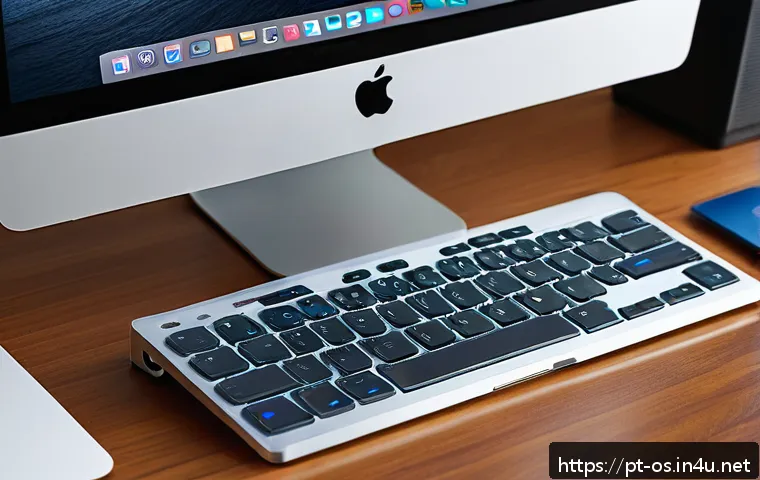
Nem todos os dispositivos USB, impressoras ou scanners são compatíveis tanto com Windows quanto com macOS, e isso pode gerar muita frustração. Antes de comprar qualquer periférico, é fundamental checar se o fabricante oferece drivers para ambos os sistemas.
Eu já passei por situações em que uma impressora funcionava perfeitamente no PC, mas não no Mac, o que me obrigou a buscar alternativas. Hoje, sempre faço essa pesquisa antecipada e priorizo marcas que oferecem suporte multiplataforma comprovado.
Software de Gerenciamento de Dispositivos Externos
Algumas ferramentas facilitam o uso de dispositivos externos entre plataformas, como o software oficial da Logitech para mouses e teclados, que permite configurar funções personalizadas tanto no Windows quanto no macOS.
Outra dica é o uso de hubs USB com suporte para múltiplos sistemas, garantindo que você possa conectar vários dispositivos simultaneamente sem perda de funcionalidade.
Minha última aquisição nesse sentido foi um hub da Anker, que funciona perfeitamente nos dois ambientes, facilitando muito o meu dia a dia.
Resolução de Problemas Comuns de Conexão
Quando periféricos não são reconhecidos, uma série de procedimentos pode ajudar: reiniciar os dispositivos, atualizar drivers, verificar permissões de acesso no sistema e até testar portas diferentes.
No macOS, por exemplo, o sistema exige permissões específicas para acesso a dispositivos externos, o que pode ser um detalhe fácil de esquecer. Em uma situação recente, precisei ajustar essas configurações para que um scanner antigo funcionasse corretamente, e essa solução simples resolveu o problema em minutos.
Personalização e Atalhos para Melhor Navegação Entre Sistemas
Configurando Atalhos de Teclado Compatíveis
Cada sistema tem seus próprios atalhos, e isso pode confundir quem alterna frequentemente entre Windows e macOS. Por isso, criar atalhos personalizados ou usar softwares que unificam comandos é uma estratégia eficiente.
Eu uso o aplicativo Karabiner no Mac para modificar teclas e deixar os atalhos mais parecidos com o Windows, o que facilitou muito a transição e evitou erros comuns ao digitar rapidamente.
Ferramentas de Automação para Tarefas Repetitivas
Automatizar ações como abrir programas, organizar arquivos ou enviar relatórios pode economizar muito tempo. No macOS, o Automator é uma ferramenta poderosa para isso, enquanto no Windows o Power Automate oferece recursos semelhantes.
Testei ambas as ferramentas para tarefas rotineiras e o impacto na minha produtividade foi enorme, já que pude focar em atividades que realmente exigem minha atenção.
Sincronizando Ambientes de Trabalho e Preferências
Manter o mesmo layout, temas e configurações nos dois sistemas cria uma sensação de continuidade e conforto. Serviços como o iCloud permitem sincronizar preferências do Mac, e no Windows, o OneDrive pode guardar configurações do sistema.
Eu configurei ambos para que meus favoritos do navegador, senhas e arquivos estejam sempre disponíveis, o que torna a mudança entre dispositivos praticamente imperceptível no dia a dia.
Comparação de Principais Ferramentas para Integração Windows e macOS
| Ferramenta | Tipo | Preço | Principais Vantagens | Limitações |
|---|---|---|---|---|
| Parallels Desktop | Virtualização | Pago (assinatura anual) | Performance quase nativa, integração perfeita com macOS | Custo elevado, requer hardware potente |
| VirtualBox | Virtualização | Gratuito | Open source, ampla compatibilidade | Configuração complexa, desempenho inferior |
| Resilio Sync | Sincronização P2P | Gratuito e pago | Rápido, seguro, funciona sem internet | Interface menos amigável para iniciantes |
| LastPass | Gerenciador de Senhas | Gratuito e pago | Sincronização entre dispositivos, alta segurança | Algumas funcionalidades avançadas na versão paga |
| Karabiner | Personalização de Teclado | Gratuito | Altamente customizável, melhora produtividade | Exclusivo para macOS |
Concluindo
Integrar Windows e macOS de forma eficiente é totalmente possível com as ferramentas e estratégias certas. A experiência pessoal mostra que, com ajustes adequados, é possível manter a produtividade sem grandes interrupções. Seja através da virtualização, sincronização ou personalização, cada usuário pode encontrar a melhor solução para suas necessidades. O importante é testar e adaptar as opções para um fluxo de trabalho mais fluido e confortável.
Informações Úteis para Você
1. Sempre verifique a compatibilidade dos periféricos antes da compra para evitar dores de cabeça futuras.
2. Ferramentas gratuitas como VirtualBox e Resilio Sync são ótimas opções para quem está começando ou tem orçamento limitado.
3. Gerenciadores de senhas como LastPass facilitam muito a vida, mantendo suas informações seguras e acessíveis em qualquer dispositivo.
4. Automatizar tarefas repetitivas com Automator ou Power Automate pode aumentar significativamente sua produtividade diária.
5. Personalizar atalhos e sincronizar preferências entre sistemas torna a transição mais natural e eficiente, evitando erros comuns.
Pontos Essenciais para Lembrar
Manter sistemas e softwares atualizados é fundamental para garantir segurança e compatibilidade. Ajustar configurações de máquinas virtuais e sincronização de arquivos pode melhorar muito o desempenho e a experiência do usuário. Além disso, a escolha correta das ferramentas, considerando custo, facilidade de uso e suporte, impacta diretamente na eficiência do trabalho entre Windows e macOS. Finalmente, investir tempo em personalização e automação traz benefícios reais no dia a dia.
Perguntas Frequentes (FAQ) 📖
P: É possível rodar um programa exclusivo do Windows no macOS sem perder desempenho?
R: Sim, atualmente existem várias soluções para isso, como o uso de máquinas virtuais (exemplo: Parallels Desktop) ou o Wine, que permite rodar aplicativos Windows no macOS.
Na minha experiência, o Parallels oferece uma integração quase perfeita, com desempenho muito próximo do nativo, especialmente para programas mais pesados.
No entanto, para jogos ou softwares que exigem alta performance gráfica, pode haver uma leve queda. É importante escolher a solução que melhor se encaixa no seu uso, considerando também a facilidade de configuração e o custo.
P: Como sincronizar arquivos e dados entre Windows e macOS de forma prática?
R: Uma das formas mais eficientes é usar serviços de armazenamento em nuvem como Google Drive, OneDrive ou Dropbox. Eles oferecem apps para ambos os sistemas e sincronizam automaticamente suas pastas.
Além disso, se você prefere uma conexão direta, pode configurar uma rede local compartilhada para transferência de arquivos sem depender da internet. Eu particularmente gosto de usar o OneDrive pela integração nativa com o Windows e o app estável no macOS, o que torna a rotina mais fluida e sem complicações.
P: Quais cuidados devo ter ao instalar softwares de terceiros para garantir segurança e compatibilidade?
R: Sempre baixe os programas diretamente dos sites oficiais ou lojas confiáveis, como a Mac App Store ou o Microsoft Store. Evite fontes desconhecidas para prevenir malware.
Além disso, verifique a compatibilidade do software com a versão do seu sistema operacional antes de instalar. No meu caso, costumo pesquisar avaliações recentes e fóruns para entender possíveis problemas.
Também recomendo manter os sistemas atualizados, pois patches e atualizações frequentemente corrigem falhas de compatibilidade e aumentam a segurança.