Se você já pensou em explorar diferentes sistemas operacionais sem complicações, criar máquinas virtuais é a solução ideal. Com o avanço das tecnologias e a crescente demanda por ambientes seguros para testes e desenvolvimento, dominar essa habilidade nunca foi tão relevante.
Neste guia, vamos desvendar passo a passo como configurar máquinas virtuais tanto no Windows quanto no macOS, simplificando processos que muitos consideram complexos.
Prepare-se para transformar seu computador em uma verdadeira central de experimentação, aproveitando ao máximo seus recursos. Se está buscando otimizar seu trabalho ou aprender algo novo, este conteúdo é perfeito para você!
Escolhendo o Software de Virtualização Ideal
Principais opções disponíveis no mercado
Para quem está começando a explorar máquinas virtuais, entender as opções de software é fundamental. No mercado, encontramos nomes como VMware Workstation, Oracle VirtualBox, Parallels Desktop e Hyper-V, cada um com características próprias.
VMware Workstation é conhecido pela sua robustez e recursos avançados, ideal para profissionais que precisam de alta performance e suporte a múltiplos sistemas.
Já o VirtualBox, gratuito e de código aberto, é uma ótima escolha para usuários que buscam simplicidade sem abrir mão da funcionalidade. O Parallels Desktop, exclusivo para macOS, oferece uma integração excelente com o sistema, facilitando a execução de aplicativos Windows.
Por fim, o Hyper-V, integrado ao Windows 10 e 11, é uma solução nativa que garante boa performance, porém com algumas limitações em relação à compatibilidade.
Critérios para seleção conforme seu uso
Antes de decidir qual ferramenta utilizar, reflita sobre suas necessidades: vai usar para testes rápidos, desenvolvimento de software, ou para rodar aplicativos específicos?
Se o foco for desenvolvimento, a escolha deve recair sobre uma plataforma que permita snapshots (pontos de restauração) e fácil gerenciamento das máquinas.
Para uso casual, a simplicidade e leveza do software pode ser mais importante. Além disso, verifique a compatibilidade com seu sistema operacional, a facilidade de instalação e o suporte da comunidade ou do fabricante.
Isso influencia diretamente na produtividade e na experiência de uso.
Comparativo de recursos entre os principais softwares
| Software | Plataforma | Preço | Facilidade de uso | Recursos avançados |
|---|---|---|---|---|
| VMware Workstation | Windows, Linux | Pago | Média | Snapshots, Clonagem, Rede Avançada |
| Oracle VirtualBox | Windows, macOS, Linux | Gratuito | Alta | Snapshots, USB Pass-Through |
| Parallels Desktop | macOS | Pago | Alta | Integração com macOS, Coherence Mode |
| Hyper-V | Windows 10/11 Pro | Gratuito | Média | Snapshots, Virtual Switch |
Configurando a Máquina Virtual no Windows com Hyper-V
Ativando o Hyper-V no sistema
O Hyper-V é uma ferramenta nativa do Windows Pro e Enterprise, mas precisa ser ativada manualmente. Para isso, basta acessar o Painel de Controle, ir em “Programas e Recursos” e selecionar “Ativar ou desativar recursos do Windows”.
Lá, marque a opção Hyper-V e confirme. Após reiniciar o computador, o Hyper-V estará disponível para uso. É importante garantir que seu processador suporte virtualização (tecnologia Intel VT-x ou AMD-V), pois sem isso o Hyper-V não funcionará adequadamente.
Criando uma nova máquina virtual passo a passo
Depois de ativar o Hyper-V, abra o Gerenciador do Hyper-V e escolha “Novo” > “Máquina Virtual”. Um assistente irá guiá-lo na configuração básica: nome da VM, localização dos arquivos, quantidade de memória RAM alocada e o disco rígido virtual.
Uma dica que aprendi na prática é reservar pelo menos 4 GB de RAM para sistemas modernos, garantindo fluidez. Na etapa final, selecione a imagem ISO do sistema operacional que deseja instalar.
O processo é intuitivo, mas vale ficar atento à configuração da rede para garantir conexão.
Dicas para otimizar a performance
Quando comecei a usar o Hyper-V, percebi que algumas máquinas ficavam lentas, especialmente com pouca RAM. A alocação dinâmica de memória pode ajudar, mas prefira reservar um mínimo fixo para evitar travamentos.
Outra dica é habilitar a virtualização aninhada se precisar rodar VMs dentro de VMs, recurso disponível em processadores mais recentes. Além disso, configure o adaptador de rede para o modo “Switch Externo” para que a VM tenha acesso direto à internet, o que facilita downloads e atualizações.
Utilizando o VirtualBox para Máquinas Virtuais no macOS
Instalação e primeiros passos
O VirtualBox é uma solução gratuita e versátil que funciona muito bem no macOS. A instalação é simples: basta baixar o pacote no site oficial, executar o instalador e seguir as instruções.
Ao abrir o VirtualBox pela primeira vez, você verá uma interface limpa e intuitiva. Minha experiência mostra que, mesmo para quem não tem experiência, criar uma VM é direto: clique em “Novo”, escolha o nome e o sistema operacional, defina a memória e o disco virtual.
O VirtualBox também permite ajustar configurações avançadas, como USB e compartilhamento de pastas, o que é excelente para quem precisa integrar o ambiente virtual ao host.
Configurações recomendadas para macOS
Por padrão, o VirtualBox aloca 1024 MB de RAM para a VM, mas para sistemas atuais como Windows 10 ou Ubuntu, recomendo aumentar para pelo menos 2048 MB.
No macOS, a configuração do vídeo também merece atenção; habilitar a aceleração 3D pode melhorar o desempenho gráfico, especialmente em ambientes Linux com interface gráfica.
Um ponto que aprendi com testes é ajustar o número de CPUs virtuais, pois isso pode impactar diretamente a velocidade da VM — algo que deve ser feito com cuidado para não prejudicar o desempenho geral do macOS.
Resolução de problemas comuns no VirtualBox
Durante o uso, é comum encontrar problemas como falhas na inicialização da VM ou falta de conexão de rede. Muitas vezes, isso está ligado a permissões de segurança do macOS, que bloqueiam drivers do VirtualBox.
Para contornar, é necessário liberar essas permissões nas Preferências do Sistema, em “Segurança e Privacidade”. Outro problema frequente é a incompatibilidade com versões recentes do macOS, o que pode exigir atualização do VirtualBox ou instalação de extensões adicionais.
Na minha rotina, manter o software sempre atualizado evita dores de cabeça.
Gerenciamento de Recursos para Máquinas Virtuais
Como alocar memória e CPU de forma eficiente
Um dos desafios mais comuns ao trabalhar com máquinas virtuais é a alocação correta dos recursos do hardware. Se você destinar pouca memória RAM, o sistema virtual pode ficar lento; se alocar demais, o computador hospedeiro sofre com falta de recursos.
O ideal é equilibrar, considerando a capacidade total do seu PC e as necessidades da VM. Por exemplo, em um computador com 16 GB de RAM, reservar 4 a 6 GB para uma VM é suficiente para rodar a maioria dos sistemas operacionais modernos sem prejudicar o host.
Quanto à CPU, geralmente 2 núcleos são o mínimo para uma boa performance, mas isso depende da carga de trabalho da VM.
Gerenciando armazenamento virtual
O disco virtual é onde todo o sistema e arquivos da VM ficam armazenados. É possível criar discos dinâmicos que crescem conforme o uso, ou fixos, que ocupam o espaço total desde o início.
No meu uso pessoal, prefiro discos dinâmicos para economizar espaço, mas isso pode afetar a velocidade de acesso. Outra prática recomendada é realizar backups regulares dos arquivos da VM, já que qualquer corrupção ou exclusão pode causar perda de dados importantes.
Ferramentas de snapshot também ajudam a salvar estados da máquina, facilitando a recuperação rápida em caso de problemas.
Considerações sobre uso de rede nas VMs
Configurar a rede da máquina virtual é essencial para garantir acesso à internet e comunicação com outros dispositivos. Existem diferentes modos de rede: NAT, Bridge, Host-only, entre outros.
O modo NAT é o mais simples, permitindo que a VM acesse a internet através do host, mas pode limitar conexões externas. O modo Bridge conecta a VM diretamente à rede local, útil para quem precisa que outros dispositivos enxerguem a máquina virtual.
Em projetos que envolvem servidores ou testes de rede, entender essas opções evita dores de cabeça e garante um ambiente de testes realista.
Garantindo Segurança e Isolamento nas Máquinas Virtuais
Por que usar máquinas virtuais para testes seguros
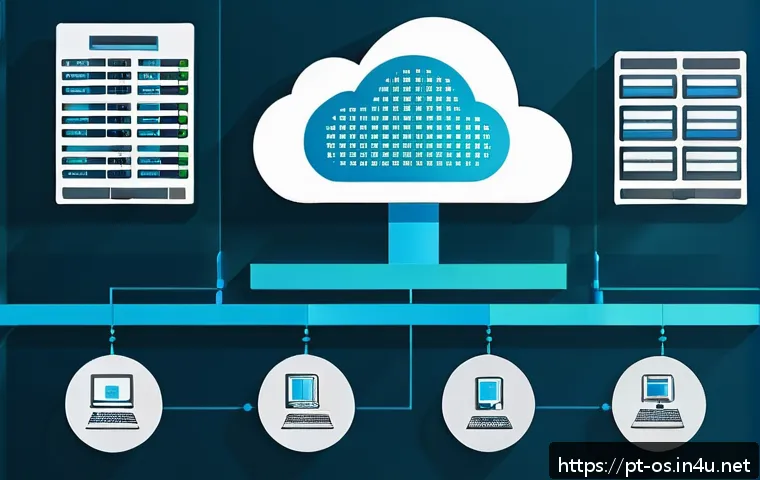
Uma das maiores vantagens das máquinas virtuais é o isolamento do sistema principal, que protege seu computador de possíveis falhas ou ataques. Quando testamos softwares desconhecidos, scripts ou até navegamos em ambientes arriscados, a VM funciona como uma bolha de segurança.
Se algo der errado, basta excluir a máquina virtual e criar uma nova, sem impactar o host. Essa prática é fundamental para desenvolvedores e analistas de segurança, que precisam de ambientes controlados para validar códigos e procedimentos.
Configurando snapshots e backups frequentes
Snapshots são recursos que salvam o estado atual da máquina virtual, permitindo retornar a ele em segundos. Em situações de testes intensivos, essa função economiza tempo e reduz riscos.
Minha recomendação é criar snapshots antes de qualquer alteração importante, como instalação de programas ou atualizações. Além disso, fazer backups regulares dos arquivos da VM evita perdas em caso de falhas do hardware.
Existem ferramentas que automatizam esses processos, o que é muito útil para quem gerencia várias máquinas virtuais simultaneamente.
Práticas recomendadas para manter a VM segura
Manter a segurança da máquina virtual envolve algumas práticas simples, mas eficazes. Primeiro, sempre mantenha o sistema operacional da VM atualizado, assim como os softwares instalados.
Segundo, evite compartilhar pastas com o host sem necessidade, para não facilitar a propagação de malwares. Ter um antivírus ativo dentro da VM também é recomendável, principalmente se for navegar na internet ou manipular arquivos de fontes externas.
Por fim, limite os privilégios de usuários dentro da VM para minimizar danos caso alguma ameaça consiga entrar.
Personalizando a Experiência com Máquinas Virtuais
Ajustes na interface para melhor usabilidade
Uma dica valiosa que descobri é personalizar a interface da máquina virtual para que ela fique mais próxima do seu fluxo de trabalho. No VirtualBox, por exemplo, é possível instalar “Guest Additions”, que permitem redimensionar automaticamente a janela da VM, integrar o mouse e compartilhar área de transferência com o host.
No VMware, recursos similares facilitam a troca entre telas e o uso de múltiplos monitores. Ajustar essas configurações evita aquela sensação de estar em um ambiente estranho, tornando o uso diário mais confortável e produtivo.
Integração com dispositivos externos
Conectar dispositivos USB, impressoras e outros periféricos à máquina virtual pode ser essencial, especialmente para quem trabalha com desenvolvimento ou testes específicos.
A maioria dos softwares permite redirecionar essas conexões, mas é importante configurar corretamente para evitar conflitos. Eu, por exemplo, uso essa função para testar drivers de hardware e aplicativos que dependem de dispositivos externos.
A recomendação é sempre desconectar com segurança e evitar deixar dispositivos críticos conectados à VM para prevenir falhas.
Automatizando tarefas repetitivas
Para quem utiliza máquinas virtuais com frequência, automatizar processos pode economizar horas de trabalho. Utilizando scripts de inicialização, criação automática de snapshots ou até mesmo integração com ferramentas de orquestração, é possível tornar o uso muito mais eficiente.
No meu caso, configurei rotinas que iniciam várias VMs simultaneamente para testes paralelos, economizando tempo. Além disso, alguns softwares oferecem APIs para controlar as máquinas virtuais via linha de comando, o que é ótimo para quem gosta de personalizar ao máximo seu ambiente.
Explorando Alternativas Avançadas para Virtualização
Containers versus máquinas virtuais
Embora máquinas virtuais sejam excelentes para isolamento completo, os containers têm ganhado espaço por serem mais leves e rápidos. Ferramentas como Docker permitem criar ambientes isolados para aplicações sem a necessidade de um sistema operacional completo.
A escolha entre VM e container depende do objetivo: para testes de sistemas operacionais inteiros, VM é insubstituível; para desenvolvimento e deploy de aplicações, containers são mais ágeis.
Entender essa diferença ajuda a otimizar recursos e melhorar a produtividade.
Virtualização na nuvem e suas vantagens
Com o crescimento dos serviços em nuvem, muitas pessoas e empresas optam por criar máquinas virtuais remotas. Plataformas como AWS, Azure e Google Cloud oferecem infraestrutura escalável, eliminando a necessidade de hardware local potente.
Além disso, é possível acessar suas VMs de qualquer lugar, facilitando trabalho remoto e colaboração. Já testei essa abordagem e a flexibilidade é impressionante, principalmente para projetos que demandam alta disponibilidade e escalabilidade.
Ferramentas para gerenciamento de múltiplas VMs
Gerenciar várias máquinas virtuais simultaneamente pode ser complicado sem a ferramenta certa. Softwares como VMware vSphere e Microsoft System Center são voltados para ambientes corporativos, oferecendo monitoramento, automação e controle centralizado.
Para usuários individuais, o VirtualBox Manager ou scripts personalizados podem ajudar a organizar e manter múltiplas VMs. A experiência mostra que investir tempo no gerenciamento evita confusão e aumenta a eficiência, principalmente quando se trabalha com diversos sistemas e configurações diferentes.
Conclusão
Escolher o software de virtualização adequado pode transformar sua experiência, seja para uso pessoal ou profissional. Testar diferentes opções e ajustar configurações garante melhor performance e segurança. Com as dicas certas, você poderá explorar todo o potencial das máquinas virtuais de forma simples e eficiente.
Informações Úteis
1. Sempre verifique se seu hardware suporta virtualização para evitar problemas na instalação do software.
2. Reserve memória e CPU de forma equilibrada para garantir que tanto a máquina virtual quanto o sistema hospedeiro funcionem bem.
3. Mantenha o software de virtualização e o sistema operacional da VM sempre atualizados para maior segurança.
4. Utilize snapshots para salvar estados da máquina antes de alterações importantes, facilitando a recuperação em caso de erros.
5. Considere o uso de containers para aplicações leves e rápidas, especialmente se não precisar de um sistema operacional completo.
Resumo dos Pontos Principais
Para um uso eficiente de máquinas virtuais, é fundamental escolher o software ideal conforme suas necessidades, configurar corretamente os recursos de hardware e garantir a segurança com backups e atualizações. Além disso, personalizar a interface e automatizar tarefas pode aumentar muito sua produtividade. Por fim, explorar alternativas como virtualização na nuvem e containers amplia as possibilidades e flexibilidade do seu ambiente virtual.
Perguntas Frequentes (FAQ) 📖
P: É possível rodar máquinas virtuais em qualquer computador, mesmo com hardware modesto?
R: Sim, é possível, mas a experiência varia bastante conforme o desempenho do seu hardware. Eu mesmo já testei em um notebook com processador intermediário e 8GB de RAM, e consegui rodar máquinas virtuais leves sem travamentos.
Porém, para sistemas operacionais mais pesados ou múltiplas VMs simultâneas, recomendo ter pelo menos 16GB de RAM e um processador mais potente para evitar lentidão.
O importante é ajustar a quantidade de recursos alocados para a máquina virtual, evitando sobrecarregar seu computador principal.
P: Quais são os programas mais recomendados para criar máquinas virtuais no Windows e macOS?
R: No Windows, o VirtualBox e o VMware Workstation Player são os mais populares e fáceis de usar, ambos com versões gratuitas para uso pessoal. Já no macOS, o VMware Fusion e o Parallels Desktop são excelentes opções, sendo o Parallels mais integrado ao sistema, mas é pago.
O VirtualBox também está disponível para macOS e é uma ótima alternativa gratuita. Eu prefiro o VirtualBox para testes rápidos, pois a instalação é simples e o desempenho é razoável para a maioria dos usos.
P: Como garantir a segurança ao usar máquinas virtuais, especialmente para testes que envolvem softwares desconhecidos?
R: A grande vantagem das máquinas virtuais é justamente o isolamento do sistema principal. Para aumentar a segurança, recomendo não compartilhar pastas ou drives entre a VM e o host, além de usar snapshots para voltar a um estado anterior caso algo dê errado.
Também é importante manter o software da máquina virtual atualizado e configurar firewalls dentro da VM. Eu costumo usar a VM para testar programas suspeitos e, se algo estranho acontece, simplesmente apago a máquina virtual e recrio do zero, mantendo meu computador principal seguro.