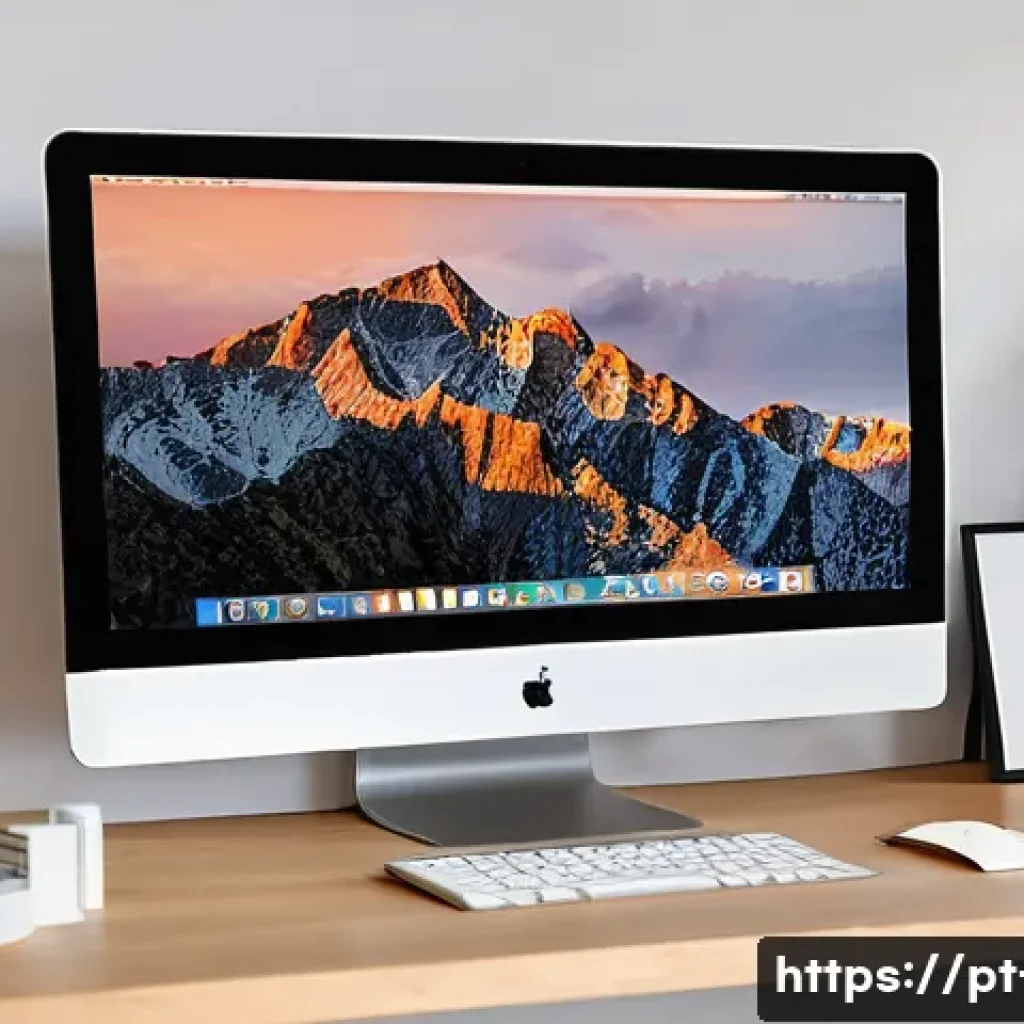
Olá, pessoal! Tudo bem com vocês? Quem aí não adora deixar o seu espaço de trabalho com a sua cara, organizado e super eficiente?
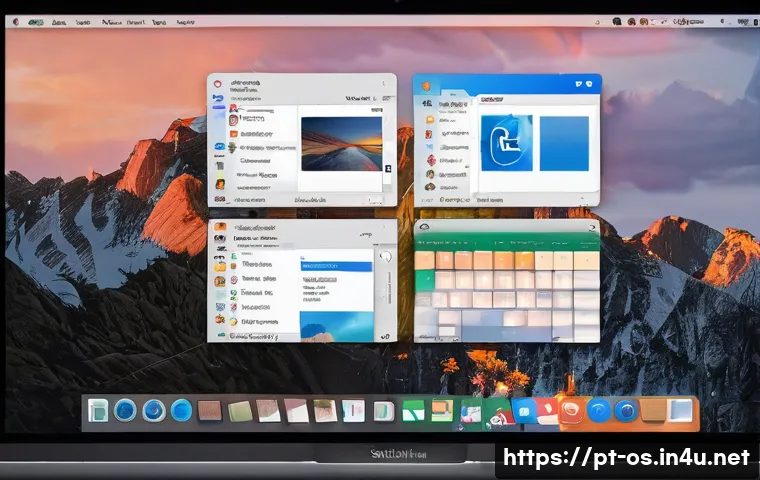
No nosso querido macOS, um dos elementos mais icônicos e úteis é, sem dúvida, a Dock. Aquela barra cheia de ícones que usamos o tempo todo, mas que, às vezes, acaba sendo um pouco subestimada, não é mesmo?
Eu mesma, no começo, nem imaginava o quanto ela podia ser poderosa e adaptada ao meu jeito de usar o Mac! A verdade é que a Dock é muito mais do que apenas um lugar para seus aplicativos favoritos.
Ela é uma verdadeira central de comando que, quando bem configurada, pode turbinar sua produtividade e tornar a experiência no Mac ainda mais fluida e prazerosa.
Já pensou em ter tudo o que precisa ao alcance de um clique, sem distrações e com um visual que combine perfeitamente com você? Com as últimas atualizações do macOS Sonoma, por exemplo, temos ainda mais liberdade para integrar atalhos e até mesmo sites como se fossem aplicativos, abrindo um leque de possibilidades incríveis.
Eu, que passo horas na frente do meu Mac, posso garantir que investir um tempinho na personalização da Dock faz toda a diferença no meu dia a dia. É como ter um assistente pessoal que sabe exatamente o que você quer antes mesmo de você pedir!
Se você quer parar de perder tempo procurando aplicativos e pastas, e começar a trabalhar de forma mais inteligente, então este post é para você. Vamos descobrir juntos como transformar sua Dock em uma ferramenta superpoderosa, feita sob medida para a sua rotina!
Abaixo, vamos mergulhar de cabeça em todas as dicas e truques para personalizar a Dock do seu Mac.
Ajustando a Estética da Sua Dock: Tamanho, Posição e Zoom Personalizados
Pessoal, quem nunca se pegou ajustando o tamanho da Dock várias vezes até encontrar aquele ponto perfeito que não atrapalha, mas também não deixa os ícones minúsculos? Eu mesma já perdi a conta de quantas vezes fiz isso! É incrível como um detalhe tão simples pode fazer toda a diferença na nossa experiência de uso. No macOS, temos total liberdade para brincar com o tamanho dos ícones, garantindo que tudo fique legível e acessível sem forçar a vista. A minha dica de ouro é: não tenha medo de experimentar! Comece com um tamanho médio e vá ajustando para cima ou para baixo, observando como ele se integra ao seu fluxo de trabalho. Lembre-se, o ideal é que você consiga identificar os aplicativos rapidamente, mas que a Dock não ocupe um espaço precioso demais na sua tela, especialmente se você usa um MacBook com tela menor. Confesso que no início eu deixava tudo gigante, achando que seria mais fácil, mas depois percebi que um tamanho mais discreto me ajudava a focar mais nas minhas tarefas, sem distrações desnecessárias. É tudo uma questão de equilíbrio e de encontrar o que funciona para você, levando em conta o tamanho do seu monitor e suas preferências pessoais.
A Chave para o Conforto Visual
O conforto visual é primordial, não acham? Um Dock muito pequeno pode dificultar a identificação dos aplicativos, enquanto um muito grande pode roubar espaço útil da tela, especialmente para quem trabalha com várias janelas abertas. Eu adoro a flexibilidade do macOS nesse ponto, permitindo que a gente ajuste o tamanho dos ícones arrastando um slider nas Preferências do Sistema. Experimentei diversas configurações ao longo dos anos e hoje em dia mantenho um tamanho que me permite ver bem os ícones sem que eles gritem por atenção. Pense na sua Dock como a sua mesa de trabalho: ela precisa ser funcional e organizada, sem excessos. Além disso, o efeito de magnificação (zoom) é um charme à parte! Quando o cursor passa por cima dos ícones, eles aumentam de tamanho, o que é ótimo para dar um “olhada” rápida sem comprometer o layout geral. É um daqueles detalhes que fazem a gente amar o Mac, não é?
Experimentando Posições: Onde a Dock Se Sente Melhor?
E a posição da Dock? Quem aí é do time que prefere a Dock na parte inferior, como vem por padrão, ou quem se aventura a colocá-la nas laterais? Eu, por muito tempo, fui fiel à parte inferior da tela, achava que era o lugar mais “natural”. Mas um dia, por curiosidade, resolvi testar a Dock à esquerda e foi uma revelação! Para mim, que leio muito e trabalho com textos, ter a Dock na lateral deixou a área de conteúdo mais limpa e fluida. É uma questão super pessoal e que impacta diretamente na forma como você interage com o seu Mac. Para quem tem monitores widescreen, por exemplo, colocar a Dock na lateral pode ser uma excelente forma de otimizar o espaço vertical, que muitas vezes é mais valorizado. Recomendo fortemente que você experimente as três opções (inferior, esquerda e direita) por alguns dias. Dê uma chance, veja como seu cérebro se adapta e qual posição faz você se sentir mais produtivo e confortável. Às vezes, uma pequena mudança como essa pode trazer um grande impacto na sua rotina, eu garanto!
Desvendando os Segredos da Organização: Ícones Essenciais e Pastas Inteligentes
Ah, a arte de organizar! Para mim, é quase uma terapia. E na Dock do Mac, isso não é diferente. Sabe quando a gente instala um monte de aplicativos e, de repente, a Dock está lotada, virando uma verdadeira bagunça? Já passei por isso muitas vezes! A chave para uma Dock eficiente é a curadoria. Não adianta ter todos os seus aplicativos ali, muitos que você mal usa. O ideal é que ela contenha apenas os apps que você utiliza com frequência, aqueles que realmente fazem parte do seu dia a dia. Pense na sua Dock como o “primeiro andar” da sua casa: você coloca ali apenas o que precisa ter à mão, sem entulhar. Eu costumo fazer uma revisão a cada dois meses, tirando o que não uso e adicionando algo novo que se tornou essencial. Isso não só deixa a Dock mais limpa visualmente, mas também acelera o processo de encontrar o que você precisa, economizando aqueles segundos preciosos que, no final do dia, somam minutos.
Gerenciando Seus Aplicativos: O Que Fica e o Que Sai?
Gerenciar os aplicativos na Dock é mais fácil do que parece, mas exige um pouco de disciplina. Para remover um aplicativo, é só arrastar o ícone para fora da Dock e ele desaparece com um efeito fofo de “puff” – adorei a primeira vez que vi! Para adicionar, basta arrastar o ícone do aplicativo da pasta “Aplicativos” (ou de qualquer outro lugar) para a Dock. Eu tenho uma regra de ouro: se não usei o aplicativo nos últimos dias, ele sai da Dock. Claro, existem exceções para apps que uso esporadicamente, mas que são importantes. Para esses, eu prefiro usar o Launchpad ou a busca do Spotlight (Cmd + Espaço), que são super rápidos. Essa prática me ajuda a manter a Dock “respirando”, sem sobrecarga de informação. Além disso, manter poucos ícones na Dock ajuda na performance visual e na sua própria clareza mental, evitando a sensação de caos. Acredite em mim, uma Dock minimalista pode ser sua melhor amiga na produtividade.
A Magia das Pastas na Dock: Organização em um Clique
E as pastas na Dock, gente? Elas são um verdadeiro salva-vidas! Eu demorei um pouco para pegar o jeito, mas hoje não vivo sem. Em vez de ter várias pastas espalhadas pelo desktop ou no Finder, você pode arrastá-las para a Dock, do lado direito da linha divisória. Elas aparecem como um ícone e, quando você clica, abrem com um efeito visual super legal, mostrando o conteúdo. Eu tenho uma pasta de “Projetos Atuais”, uma de “Documentos Frequentes” e outra de “Downloads” ali. Isso me poupa um tempo absurdo! Você pode configurar como essas pastas são exibidas: como “Pilha”, “Grelha” ou “Lista”. Minha preferência é a “Grelha” porque consigo ver vários itens de uma vez. Para mim, é a forma mais eficaz de ter acesso rápido a arquivos importantes sem poluir a Dock com ícones de aplicativos que não são usados o tempo todo. É um truque simples, mas que eleva a organização para outro nível!
| Funcionalidade da Dock | Descrição | Dica de Uso Pessoal |
|---|---|---|
| Tamanho dos Ícones | Define o tamanho visual dos aplicativos na Dock. | Mantenho num tamanho médio para equilibrar acessibilidade e espaço na tela. |
| Posição na Tela | Pode ser inferior, esquerda ou direita. | Prefiro na esquerda para otimizar espaço vertical em monitores widescreen. |
| Magnificação (Zoom) | Ícones aumentam ao passar o cursor. | Sempre ativo, acho um charme e ajuda a identificar rapidamente. |
| Minimizar Janelas | Efeito “Genie” ou “Escala” ao minimizar. | Uso o efeito “Genie”, que é mais clássico e fluido para mim. |
| Pastas na Dock | Atalho rápido para pastas e arquivos. | Tenho pastas de projetos e documentos frequentes em modo “Grelha”. |
| Ocultar Automaticamente | A Dock desaparece quando não está em uso. | Essencial para maximizar o espaço da tela e evitar distrações. |
Dando Vida à Sua Dock: Animações e Efeitos Visuais que Encantam
Quem não gosta de um toque de personalidade e um pouco de magia no dia a dia, não é? No macOS, até a forma como as janelas minimizam ou os ícones se comportam na Dock pode ser personalizada, e isso faz toda a diferença para mim! Eu sou daquelas que adora um bom efeito visual, desde que não atrapalhe a performance. E a Dock oferece exatamente isso: pequenas animações que tornam a interação com o sistema mais fluida e até um pouco mais divertida. Sabe quando você minimiza uma janela e ela “voa” para a Dock com aquele efeito suave? Ou quando um ícone salta para chamar sua atenção? São esses detalhes que fazem a experiência de usar um Mac ser tão única e prazerosa. É como se o sistema “conversasse” com você de uma forma mais orgânica. Já experimentei várias combinações e hoje tenho as minhas favoritas, que me trazem uma sensação de elegância e eficiência.
O Efeito “Magnificação”: Um Toque de Luxo
O efeito de magnificação é, para mim, um dos maiores charmes da Dock. Ele faz com que os ícones aumentem de tamanho gradualmente quando o cursor do mouse passa por cima deles. É um detalhe sutil, mas que confere um ar de sofisticação e, ao mesmo tempo, melhora a usabilidade, especialmente quando você tem muitos ícones ou prefere uma Dock menor. No começo, eu achava que seria uma distração, mas depois percebi que ele me ajuda a escanear rapidamente a Dock e encontrar o aplicativo certo sem precisar forçar a vista. É quase como ter um destaque automático para o que você está procurando. Você pode controlar a intensidade desse zoom nas Preferências do Sistema, e eu recomendo encontrar um ponto que seja agradável para você. Um zoom muito forte pode parecer exagerado, enquanto um muito fraco pode passar despercebido. Encontre o seu equilíbrio e desfrute desse pequeno luxo visual que o Mac oferece!
Minimizar Janelas: Escolha Seu Estilo
E a forma como as janelas minimizam para a Dock? Ah, isso é um clássico! O macOS nos dá duas opções principais: o efeito “Genie” e o efeito “Escala”. O “Genie” é aquele mais famoso, onde a janela parece encolher e se “sugar” para dentro do ícone na Dock, como se fosse um gênio voltando para a lâmpada. Eu sou fã desse efeito, acho que ele tem um toque mágico e é super fluido. Já o efeito “Escala” é mais direto, a janela apenas encolhe e desaparece na Dock. Confesso que o “Escala” não me agrada tanto visualmente, mas entendo que para quem busca a máxima velocidade, ele pode ser uma opção. Minha sugestão é que você experimente os dois. Vá em “Preferências do Sistema”> “Mesa e Dock” e alterne entre eles. Veja qual te agete mais, qual se encaixa melhor no seu fluxo de trabalho e no seu gosto pessoal. É mais um exemplo de como o Mac nos permite ter um sistema que realmente é a nossa cara, com detalhes que fazem a diferença na experiência de uso.
Ocultando e Revelando: Uma Dock Que Aparece Só Quando Você Precisa
A Dock é maravilhosa, mas vamos ser sinceros: às vezes ela pode ocupar um espaço precioso na tela, não é? Especialmente para quem trabalha em notebooks ou monitores menores, cada pixel conta. É aí que entra a função de ocultar e revelar automaticamente a Dock, uma verdadeira mão na roda para quem busca um ambiente de trabalho mais limpo e sem distrações. Eu mesma, quando estou focada em escrever ou editar vídeos, adoro ter a tela inteira disponível, sem nada me “roubando” a atenção. Ativar essa função é super simples, mas o impacto na produtividade e na clareza visual é enorme. Você ganha mais espaço para seus aplicativos e documentos, e a Dock aparece magicamente apenas quando você move o cursor para a borda da tela onde ela está posicionada. É um truque que ad transforma a sua experiência de uso do Mac, eu garanto! Sabe aquela sensação de ter mais “ar” para trabalhar? É exatamente isso que essa função proporciona.
Adeus, Distrações: A Dock Automática
Ativar o recurso de “Ocultar e exibir a Dock automaticamente” foi um divisor de águas na minha forma de usar o Mac. No início, achei que demoraria para me acostumar, mas foi instantâneo! Agora, quando estou lendo um artigo, escrevendo um post de blog ou editando uma imagem, minha tela fica completamente dedicada à tarefa em questão. A Dock só aparece quando eu preciso, com um movimento rápido do cursor para a parte inferior (ou lateral, dependendo da sua configuração) da tela. Isso não só otimiza o espaço, mas também minimiza as distrações visuais. Quantas vezes você já se pegou olhando para os ícones da Dock, mesmo sem precisar deles? Pois é, com a Dock oculta, isso não acontece. É como ter um assistente discreto que aparece só quando é chamado. Essa pequena mudança de hábito pode fazer uma grande diferença na sua concentração e, consequentemente, na sua produtividade diária.
Acesso Rápido com Atalhos de Teclado
E para aqueles momentos em que você precisa acessar a Dock rapidinho, mas ela está oculta e não quer mover o mouse? O macOS tem um truque excelente: atalhos de teclado! Pressionar “Control + F3” (ou “Control + Fn + F3” em alguns teclados) faz a Dock aparecer e permite que você navegue entre os ícones usando as setas do teclado. Isso é especialmente útil quando suas mãos já estão no teclado e você quer evitar o movimento até o trackpad ou mouse. Eu uso esse atalho o tempo todo, principalmente quando estou em um fluxo de trabalho intenso e não quero quebrar o ritmo. É uma daquelas dicas que a gente aprende e se pergunta: “Por que não descobri isso antes?”. A combinação de uma Dock que se oculta automaticamente com a capacidade de acessá-la via teclado cria um ambiente de trabalho extremamente eficiente e fluido, permitindo que você mantenha o foco sem abrir mão da agilidade.
Potencializando a Dock com o macOS Sonoma: Atalhos e Sites na Ponta dos Seus Dedos
Com o lançamento do macOS Sonoma, a Dock do nosso Mac ficou ainda mais poderosa e versátil, gente! Sabe aquela sensação de que o sistema está sempre evoluindo e nos oferecendo novas formas de otimizar nosso trabalho? É exatamente isso que senti com as últimas atualizações. Agora, não se trata apenas de ter aplicativos ali, mas de integrar atalhos e até mesmo seus sites favoritos como se fossem aplicativos nativos. Para mim, que passo horas na web pesquisando e acessando plataformas específicas, isso foi uma verdadeira revolução. Ter um atalho direto para o meu painel de controle do blog ou para a minha ferramenta de análise de dados, tudo na Dock, é algo que eu não sabia que precisava até ter. É uma forma de personalizar ainda mais o seu espaço de trabalho, trazendo para a Dock não apenas softwares, mas também os recursos online que são essenciais para a sua produtividade e o seu dia a dia.
Transformando Atalhos em Aplicativos
A funcionalidade de adicionar “Atalhos” diretamente à Dock é um dos recursos mais legais do Sonoma. Antes, eu tinha que abrir o aplicativo “Atalhos” e depois executar o atalho que queria. Agora, posso arrastá-los diretamente para a Dock! Eu tenho atalhos para automatizar tarefas repetitivas, como “Limpar Downloads” ou “Abrir Minhas Ferramentas de Marketing”. Transformá-los em ícones na Dock é como dar a eles o status de “aplicativo”, tornando o acesso super rápido e intuitivo. É uma maneira fantástica de simplificar seu fluxo de trabalho, especialmente se você já é um fã de automação. Pense em todas as pequenas tarefas que você faz todos os dias: com um atalho na Dock, elas ficam a um clique de distância, economizando tempo e energia mental. É uma prova de como o macOS está sempre buscando formas de nos tornar mais eficientes e de nos dar mais controle sobre nossa própria experiência.
Seus Sites Favoritos na Dock
E a cereja do bolo para mim, no Sonoma, foi a possibilidade de fixar sites diretamente na Dock! Isso é simplesmente genial. Eu trabalho com muitos sites e plataformas online e, antes, tinha que abrir o navegador, digitar o endereço ou procurar nos meus favoritos. Agora, posso ter o ícone do meu e-mail, do meu gerenciador de projetos ou até mesmo do meu feed de notícias favorito, tudo ali na Dock, como se fossem aplicativos comuns. Para fazer isso, é só abrir o Safari, navegar até o site desejado e, no menu “Arquivo”, selecionar “Adicionar à Dock”. Isso cria um “Web App” que se abre em uma janela separada, focando apenas no conteúdo do site, sem as distrações da barra de ferramentas do navegador. É uma funcionalidade que realmente me ajudou a focar mais nas tarefas online, eliminando a tentação de me perder em outras abas. Para quem vive conectado, essa é uma dica de ouro que vale a pena experimentar!
Indo Além com a Dock: Dicas Avançadas e Aplicativos de Terceiros
Se você já explorou todas as opções nativas da Dock e ainda sente que quer ir um pouco além, saiba que existem truques mais avançados e até aplicativos de terceiros que podem turbinar ainda mais essa barra de tarefas. Eu, que sou curiosa por natureza, adoro fuçar nas configurações e descobrir formas de personalizar meu sistema de um jeito que ninguém mais tem. E o Mac, com sua base Unix, nos oferece possibilidades incríveis, mesmo que um pouco mais escondidas. Não tenha medo de explorar, mas sempre com cuidado, claro! Além disso, a comunidade de desenvolvedores do macOS é super ativa e sempre surge com ferramentas que complementam e expandem as funcionalidades existentes. Para mim, essa busca por otimização constante é parte da diversão de ser um usuário de Mac. É como se o sistema fosse um tela em branco, esperando pelos nossos toques pessoais para se tornar verdadeiramente nosso.
Terminal: O Poder Oculto para Personalização Profunda
Para os mais aventureiros e para quem não tem medo de “colocar a mão na massa”, o Terminal do macOS pode ser uma ferramenta poderosa para personalizar a Dock de formas que as Preferências do Sistema não permitem. Existem comandos específicos que permitem, por exemplo, adicionar espaços invisíveis entre os ícones (ótimos para agrupar aplicativos visualmente), criar pilhas de pastas específicas com comportamentos diferenciados ou até mesmo ajustar algumas animações que não estão disponíveis nas configurações padrão. Eu mesma já usei alguns desses truques para deixar minha Dock com um visual mais clean e organizado, separando meus aplicativos de trabalho dos meus aplicativos pessoais de forma discreta. É importante lembrar que mexer no Terminal exige um pouco de conhecimento e sempre bom pesquisar os comandos antes de executá-los para evitar problemas. Mas, se feito com cautela, pode abrir um universo de possibilidades para uma Dock verdadeiramente única e customizada ao extremo.
Ferramentas Extras: Ampliando as Possibilidades
Se você não é fã de Terminal ou simplesmente busca soluções mais amigáveis, existem diversos aplicativos de terceiros que estendem as funcionalidades da Dock. Ferramentas como o “Bartender” (que organiza a barra de menus, mas se integra bem ao conceito de limpeza do sistema) ou launchers alternativos oferecem recursos adicionais, como mais opções de organização, temas visuais ou até mesmo a capacidade de criar “mini-Docks” para diferentes perfis de trabalho. Eu já testei alguns deles e achei interessante para quem busca algo bem específico. No entanto, é sempre bom pesquisar a reputação do aplicativo e garantir que ele seja compatível com a sua versão do macOS antes de instalar. A beleza do ecossistema Mac é essa: há sempre uma ferramenta ou um truque esperando para ser descoberto, para que a sua experiência seja cada vez mais personalizada e eficiente. A Dock, que parece tão simples, é na verdade um portal para um mundo de personalização!
Para Concluir
Espero de verdade que este guia detalhado tenha te inspirado a mergulhar ainda mais fundo nas possibilidades de personalização da sua Dock no macOS. A beleza do nosso sistema está justamente nessa capacidade de moldá-lo às nossas necessidades e gostos pessoais. Eu, que sou uma entusiasta da organização e da eficiência, posso garantir que cada pequeno ajuste faz uma diferença enorme no nosso dia a dia, transformando a forma como interagimos com o nosso Mac. Lembre-se, não existe uma configuração “certa”, existe A SUA configuração ideal. Por isso, experimente, divirta-se com as opções, e crie um ambiente de trabalho que seja verdadeiramente uma extensão de você. Uma Dock bem configurada é um passo gigantesco para uma experiência de uso mais fluida, produtiva e, acima de tudo, prazerosa. Sinta-se à vontade para compartilhar suas descobertas e truques nos comentários!
Informações Úteis que Você Precisa Saber
1. Para acessar as preferências da Dock rapidamente, basta clicar no ícone das Preferências do Sistema (o que parece uma engrenagem) na sua Dock, ou ir em “Ajustes do Sistema”> “Mesa e Dock”.
2. Mantenha sua Dock limpa: remova aplicativos que você não usa com frequência para evitar sobrecarga visual e facilitar a busca pelos apps essenciais.
3. Use pastas na Dock para agrupar documentos e projetos. Arraste uma pasta do Finder para o lado direito da Dock para criar um atalho visual e organizado.
4. Experimente as posições da Dock (inferior, esquerda, direita). Uma mudança simples pode otimizar o espaço da tela e melhorar seu fluxo de trabalho, especialmente em monitores widescreen.
5. Utilize os atalhos de teclado como “Control + F3” para mostrar/ocultar a Dock e navegar entre os ícones rapidamente, aumentando sua agilidade sem usar o mouse.
Pontos Importantes a Fixar
Em suma, a personalização da sua Dock no macOS vai muito além de uma questão estética; ela é um pilar fundamental para a sua produtividade e conforto visual. Ajustar o tamanho e a posição dos ícones, explorar o zoom de magnificação, organizar seus aplicativos e pastas, e utilizar os novos recursos do Sonoma para atalhos e sites fixados, são passos essenciais para transformar seu Mac em uma ferramenta ainda mais potente e alinhada ao seu estilo de trabalho. Lembre-se que cada detalhe contribui para uma experiência de uso mais pessoal e eficiente, refletindo a sua maneira única de interagir com a tecnologia. Não hesite em explorar e adaptar as configurações até encontrar o “seu” equilíbrio perfeito.
Perguntas Frequentes (FAQ) 📖
P: Como posso organizar meus aplicativos na Dock de forma eficiente para ser mais produtivo(a)?
R: Ah, essa é uma pergunta que recebo bastante! E olha, a organização da Dock é o primeiro passo para ter um Mac que realmente trabalhe para você, e não o contrário.
Na minha experiência, o segredo é ter ali apenas o essencial, aquilo que você usa realmente o tempo todo. Pense assim: se um aplicativo fica “escondido” no Launchpad ou nas suas pastas do Finder e você só o abre uma vez por semana, ele não precisa de um lugar nobre na sua Dock, certo?
Para começar, o processo é super simples: para remover um ícone que você não usa com frequência, é só clicar com o botão direito sobre ele, ir em “Opções” e selecionar “Remover da Dock”.
Pronto! Você já liberou um espaço precioso. Para adicionar um app favorito, abra o Launchpad ou a pasta Aplicativos no Finder, clique e arraste o ícone desejado para a Dock.
Solte quando ele estiver no lugar que você quer. Eu, particularmente, gosto de agrupar aplicativos por função. Por exemplo, todos os meus apps de comunicação (Mail, Mensagens, WhatsApp) ficam juntos, depois vêm os de trabalho (Safari, Pages, Numbers), e por último os de lazer.
Isso cria um fluxo visual que me ajuda a encontrar o que preciso mais rápido. Outra dica de ouro: você pode criar pilhas (Stacks) de documentos ou pastas.
É só arrastar uma pasta para a seção direita da Dock (depois do separador, sabe?), e ela vira um atalho inteligente. Eu uso isso para minha pasta de “Downloads” e uma de “Projetos Atuais”, assim consigo acessar tudo com um clique sem poluir a barra.
Lembre-se, o objetivo é que sua Dock seja um atalho rápido, não um depósito de ícones! E claro, sempre abro pelo Spotlight o que não está na Dock, é muito mais rápido do que ficar caçando.
P: Quais são as configurações da Dock que você pessoalmente recomenda para um visual mais limpo e uma melhor experiência de uso?
R: Essa é a parte onde a gente coloca a “nossa cara” de verdade na Dock! Depois de testar diversas configurações ao longo dos anos, descobri que algumas delas fazem uma diferença brutal na minha concentração e na estética do meu Mac.
Minha recomendação número um é ativar a opção de “Ocultar e exibir automaticamente a Dock”. Você pode encontrar essa e outras configurações em “Ajustes do Sistema”> “Mesa e Dock”.
Quando a Dock se esconde, você ganha um espaço de tela enorme, o que é perfeito para quem, como eu, trabalha com muitos documentos ou janelas maximizadas.
Para acessá-la, é só levar o cursor até a borda onde ela está, e ela aparece magicamente! Eu já me acostumei tanto que nem percebo mais. Em relação ao tamanho, gosto de deixá-la um pouco menor, mas com a “Ampliação” ativada.
Assim, quando passo o mouse sobre os ícones, eles aumentam de tamanho, facilitando a visualização sem ocupar muito espaço o tempo todo. O controle deslizante de ampliação permite ajustar o quão grande os ícones ficam, e eu prefiro um nível médio, que seja perceptível mas não exagerado.
Quanto à posição, sempre mantive a minha na parte inferior da tela, que é o padrão. Mas já vi muita gente que adora colocar na lateral (esquerda ou direita), o que também funciona super bem, especialmente em monitores ultrawide.
É tudo uma questão de experimentar e ver o que se adapta melhor ao seu fluxo de trabalho e ao tamanho da sua tela. E uma dica que muita gente esquece: você pode clicar e arrastar a linha separadora na Dock para ajustar o tamanho rapidamente, ou Control-clicar para ver um menu de atalhos rápidos!
P: Com o macOS Sonoma, há alguma novidade na Dock que posso aproveitar para integrar sites ou atalhos e turbinar ainda mais minha produtividade?
R: Sim, e essa é uma das minhas funcionalidades favoritas no macOS Sonoma! A Apple realmente caprichou em nos dar mais liberdade para personalizar e integrar.
Com o Sonoma, você pode transformar seus sites favoritos em “web apps” e fixá-los diretamente na Dock, como se fossem aplicativos nativos. Eu uso isso para o meu painel de controle do blog, para algumas ferramentas de pesquisa e até para o meu e-mail principal.
É um divisor de águas! Para fazer isso, é bem simples e você precisa estar usando o Safari. Abra o site que você quer transformar em app.
Lá na barra de menus, clique em “Arquivo” e você verá a opção “Adicionar à Dock”. O sistema vai te permitir renomear o aplicativo e até escolher um ícone diferente, se quiser.
Depois é só clicar em “Adicionar”, e pronto! Seu site aparece na Dock. A melhor parte é que, quando você abre esses “web apps”, eles funcionam em uma janela própria, sem a barra de URL ou outros elementos do navegador, o que me ajuda a focar muito mais na tarefa.
É quase como ter um aplicativo dedicado para aquele serviço online. Além dos sites, o aplicativo “Atalhos” (Shortcuts) no macOS Sonoma também pode ser um grande aliado da sua Dock.
Você pode criar atalhos personalizados para diversas ações, desde enviar uma mensagem pré-definida até abrir um grupo de aplicativos, e depois fixar esses atalhos na sua Dock!
Eu tenho um atalho que abre automaticamente todos os aplicativos que uso para começar meu dia de trabalho, e outro para esvaziar a lixeira e limpar alguns caches.
É uma maneira fantástica de automatizar tarefas repetitivas e ter comandos poderosos ao alcance de um clique. Com essas novidades do Sonoma, sua Dock pode virar uma verdadeira central de produtividade personalizada!